ShareGateは日々進化しつづけており、前回、弊社がShareGateのリリース情報に関する記事を投稿した2024年3月からバージョンが26.1までアップデートされました。この記事ではそのうち24.0~25.0までのアップデートされた内容をご紹介します。
バージョン24.0~25.0のハイライト
バージョン 24.1(2024年1月9日)
- テナント間メールボックス移行機能「Copy mailboxes」の試験的提供を開始
バージョン 24.3.1(2024年3月12日)
- 「Copy mailboxes」機能が正式提供され、カレンダー、連絡先、メールボックスルールの移行に対応。
バージョン 24.6.2(2024年6月19日)
- 「Copy mailboxes」機能にて増分移行機能追加(初回移行後の変更分をコピー可能)。
大きな変更点
バージョン24.0~25.0では、ShareGateではこれまで提供されていなかった、テナント間でのExchange Onlineメールボックス移行機能が追加されました。
「Copy mailboxes」機能の登場により、別テナントのメールボックスへメールデータをコピーできるようになり、プレビュー版の提供後、移行対象や運用面での機能拡張が進められています。
ここからは、実際に「Copy mailboxes」機能を使ってメールをコピーする手順をご紹介します。
メールのコピー機能
今回のアップデートで移行可能なオブジェクトは以下のとおりです。
- メールボックス
- フォルダー
- メールアイテム
- カレンダー
- 連絡先
- メールルール
Copy mailboxesの実行
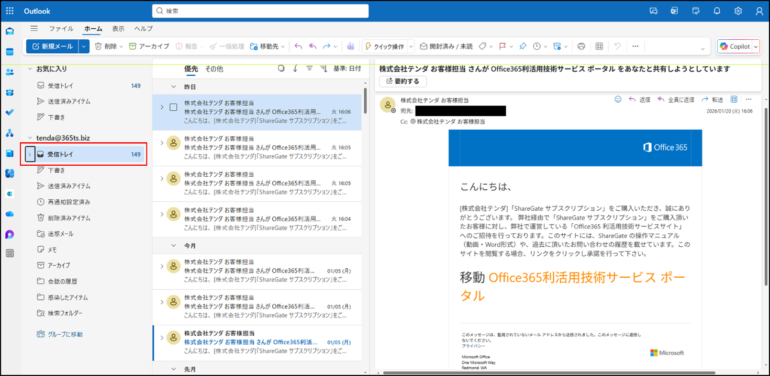
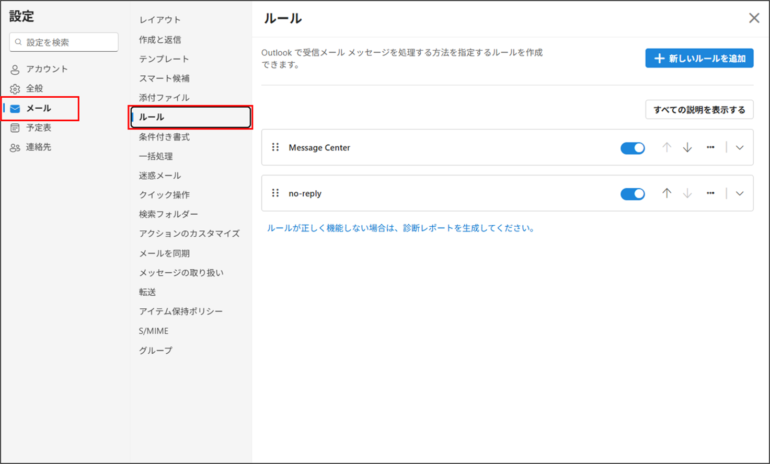
今回は以下の「メールボックス」と「メールルール」を別テナントへ移行します。
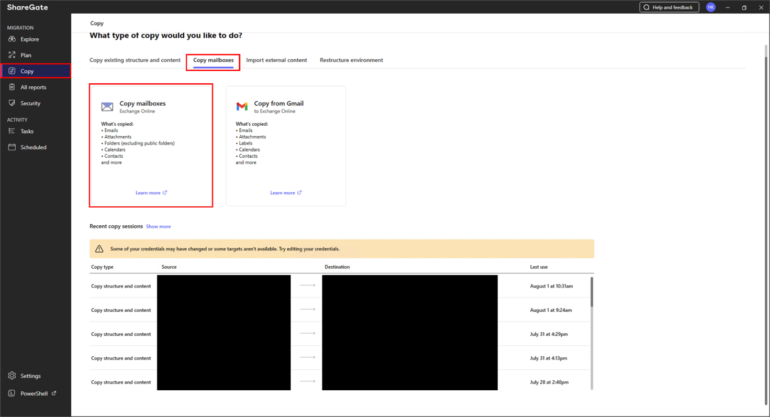
[Copy]機能の[Copy mailboxes]を選択します。
※今回はOutlookメールを移行するため、左側の[Copy mailboxes]を選択します。
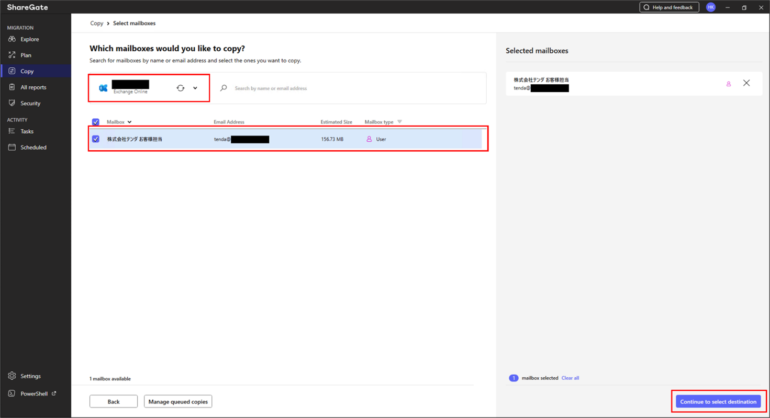
移行元ユーザーを選択し、[Continue to select destination]を選択します。
移行先のテナントを選択します。
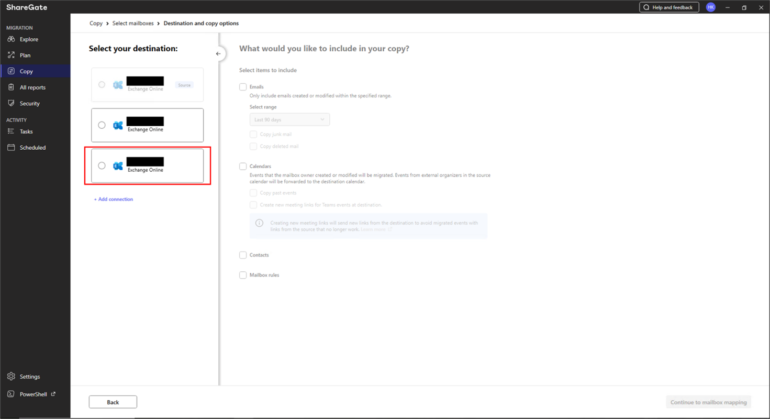
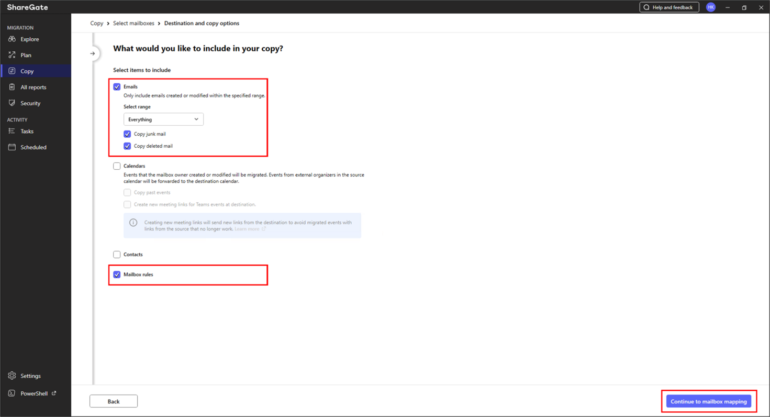
移行対象コンテンツを選択します。
※メールボックスを移行する場合、移行対象期間[Select range]を選択します。
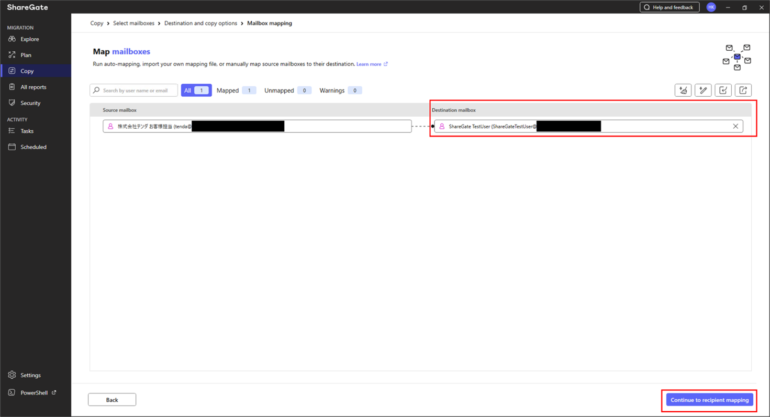
移行先メールボックスを設定(マッピング)し、[Continue to recipient mapping]を選択します。
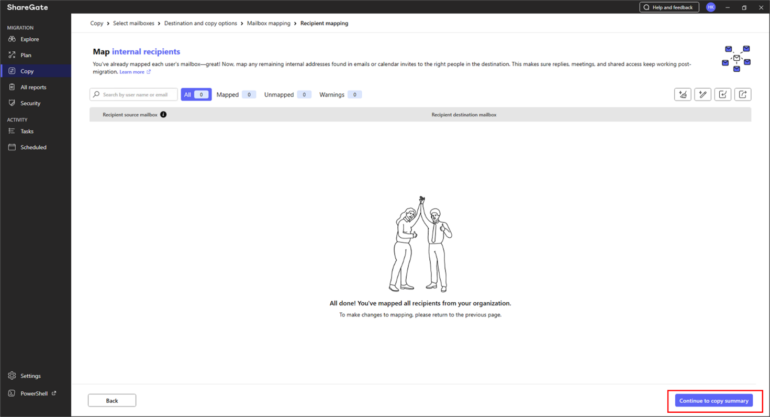
設定(マッピング)が完了し、移行が開始できる状態になったことを知らせる画面が表示されるので、[Continue to copy summary]を選択します。
確認画面が表示されるので、[Start copy]をクリックします。
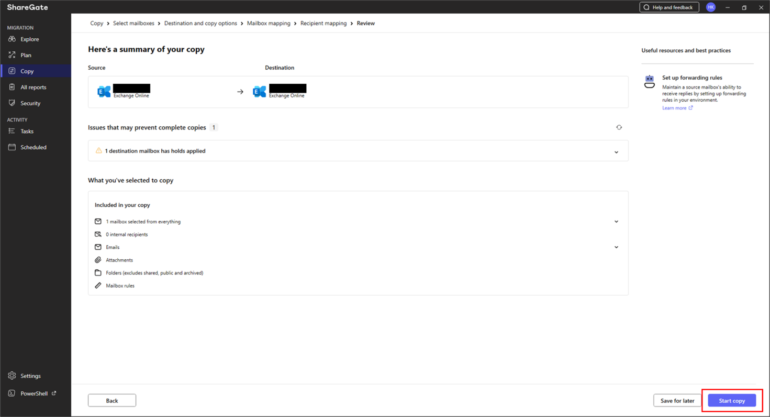
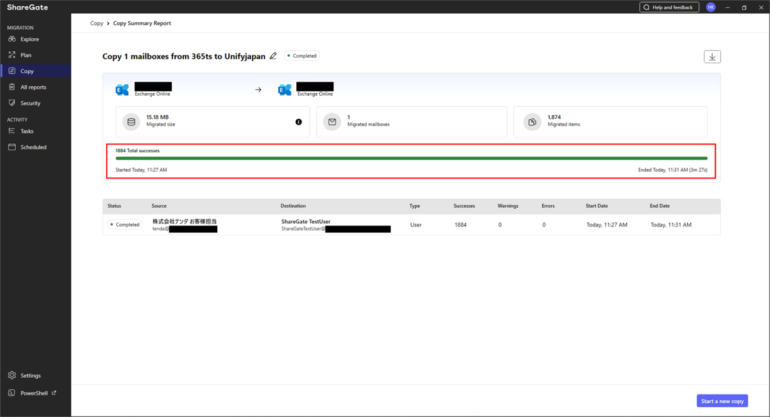
以上で移行が開始されます。ShareGateの画面上で移行完了を確認します。
移行先のメールボックスに「メールボックス」と「メールルール」が移行されたことを確認します。
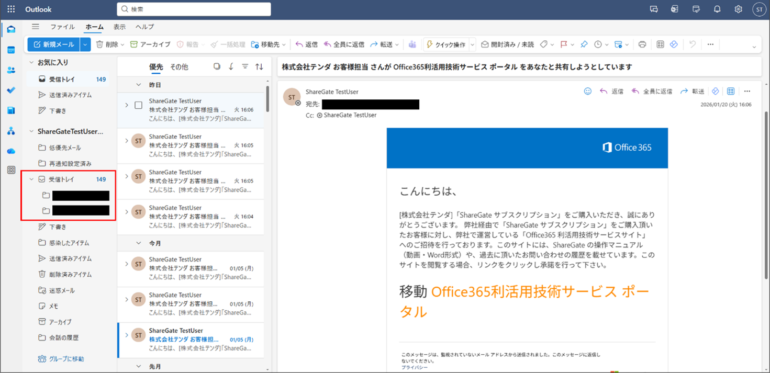
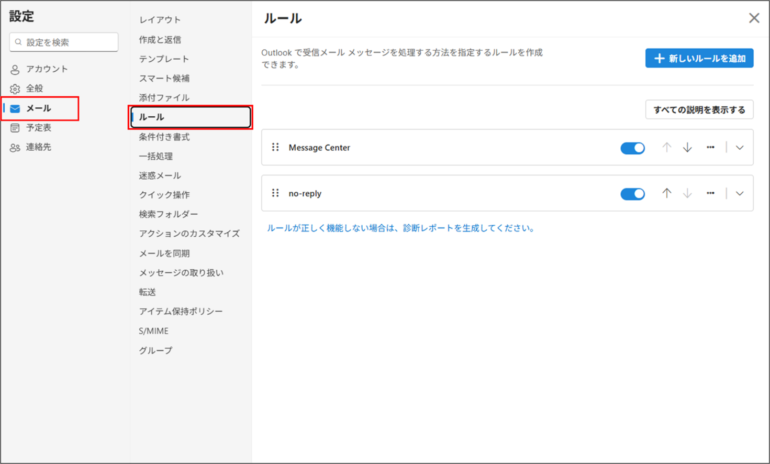
以上でCopy mailboxesの実行は完了です。
まとめ
ShareGate 24.0~25.0のアップデート内容をご紹介しました。一連のアップデートで、ShareGateはExchange Onlineのメール移行機能を大幅に強化しました。
プレビュー版から始まった「Copy mailboxes」機能は、正式リリース後にカレンダーや連絡先、メールボックスルールの移行に対応し、さらに共有メールボックスや増分移行、自動化のためのPowerShellコマンドが追加されています。
また、Google Workspaceの共有ドライブからのインポート機能や、Microsoft 365 Insaneモードでの新しいAzureライブラリ採用など、移行の柔軟性とパフォーマンス向上にも取り組んでいます。今後の機能拡張にも期待です。
ShareGate Migration Toolには、SharePoint OnlineやMicrosoft 365環境を効率的に管理できる機能が備わっています。弊社ではShareGateプラスアルファのサービスで、お客様のご支援を行っております。お気軽にお問合わせください。