
はじめに
これまでの記事では、OneLake のショートカットを使って ADLS Gen2 や S3 といった外部ストレージを参照する方法を整理してきました。
本記事では、新たにプレビューとして追加された OneDrive / SharePoint へのショートカット を取り上げます。
Microsoft Fabric の OneLake において、OneDrive や SharePoint がショートカットの接続先として追加されました(2025年時点ではプレビュー)。
業務システムから CSV やテキストファイルを出力し、SharePoint や OneDrive に配置したうえで、Power BI や Dataflows から直接取り込んでデータソースとして利用する。
こうした構成は、実務では比較的よく見かけます。
本記事は、そうした構成をこれまで前提としてきた方を主な対象として、今回のショートカット対応によって何が変わるのかを整理します。
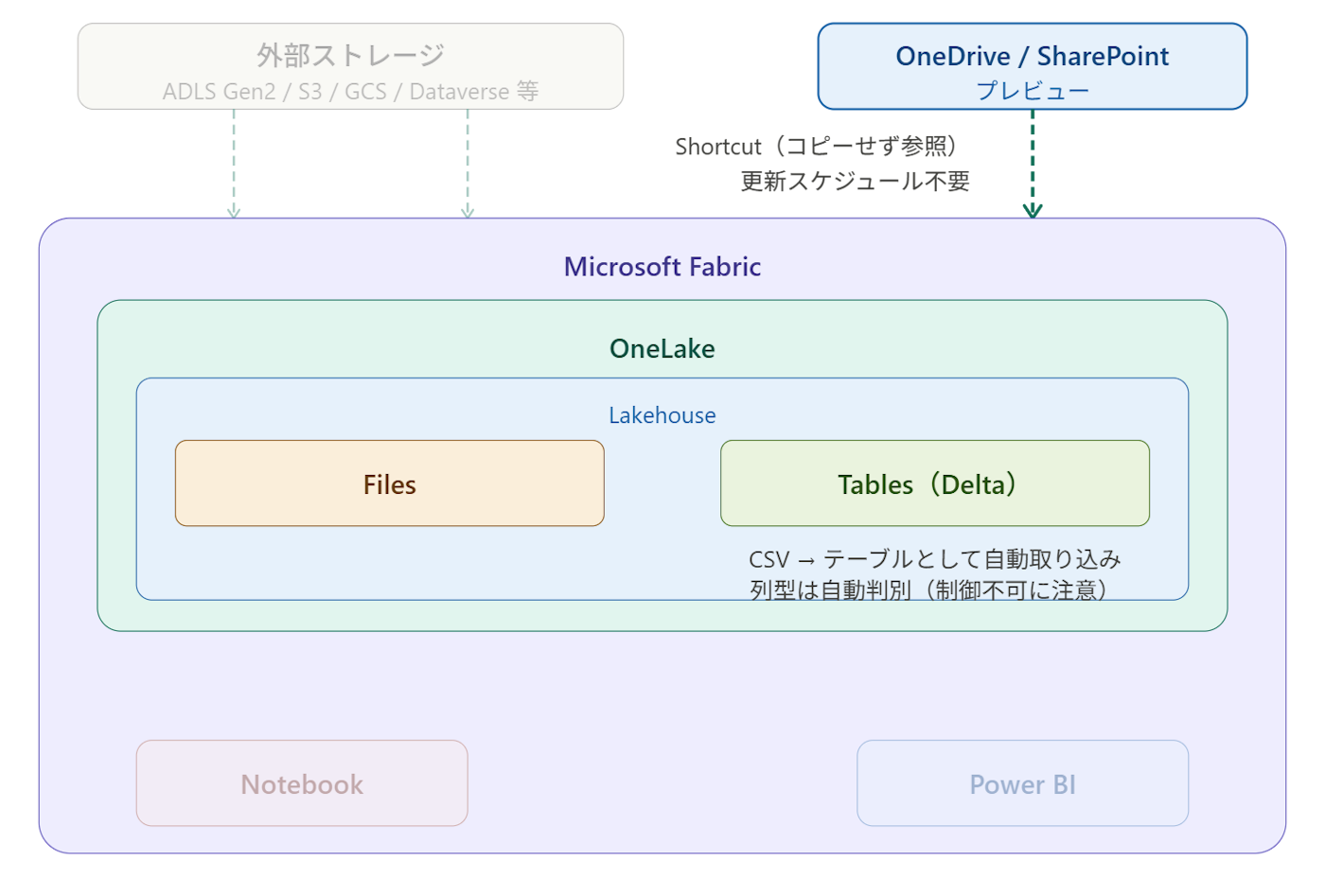
これまでの構成と、今回可能になった構成
これまで、SharePoint や OneDrive 上に配置された CSV ファイルを Power BI などで利用する場合、一般的には次のような流れを取っていました。
- SharePoint / OneDrive にファイルを配置
- Power BI で直接取り込む、あるいは Dataflows を使って取り込む
- 取り込んだデータをテーブルとして利用する
この構成では、データの更新を反映するために Power BI や Dataflows 側で更新スケジュールを設定・管理する必要がありました。
今回、OneDrive や SharePoint が OneLake のショートカットの接続先としてサポートされたことで、次のような構成も取れるようになりました。
- SharePoint / OneDrive にファイルを配置
- ショートカットを作成することで OneLake 側で取り込まれる
- 取り込まれたデータをテーブルとして利用する
この構成の最も大きな違いは、Power BI や Dataflows 側での更新スケジュール設定が不要になる 点です。
ファイルを配置すればショートカット経由でデータが反映されるため、データ取得の流れがシンプルになります。
データ更新の挙動について
従来、Power BI で直接取り込む場合や Dataflows を使う場合、データの更新については別途スケジュールや設定を行う必要がありました。
解説の続きは、Qiitaの記事をご覧ください。