2025年11月から、ShareGateのアカウントのアクティベーション(有効化)の方法はライセンスキー認証からWorkspace管理に変更されました。
そのため、単にアカウントを作成しただけでは利用できず、Workspaceに追加される必要があります。
本記事では、Workspaceによるアクティベーションの手順を画像付きで解説します。
目次
- ShareGate Workspaceとは?
- アクティベーションまでの流れ
- ShareGate Workspaceからメンバーを招待する
- 招待メールを受け取ってからのプロセス
- アカウントのアクティベーション
- ShareGate Workspaceでのアクティベーション完了確認方法
1. ShareGate Workspaceとは?
始めに、新しいアクティベーション手段に用いられるShareGate Workspaceとは何かについて解説します。
▼Workspace とは?
Workspaceは、ShareGate の管理画面のことで、以下の操作ができます:
-メンバー追加・削除
– ライセンス管理(利用可能台数やプラン確認)
また、Workspaceには以下2種類の権限があります。
- Owner:Workspace管理者(ライセンス購入時に登録されたユーザー)。
メンバー追加やライセンス設定が可能。
- Contributor:一般メンバー。ShareGate Migrateが利用可能。
新規アカウントのアクティベーションにはOwnerからの招待が必須です。
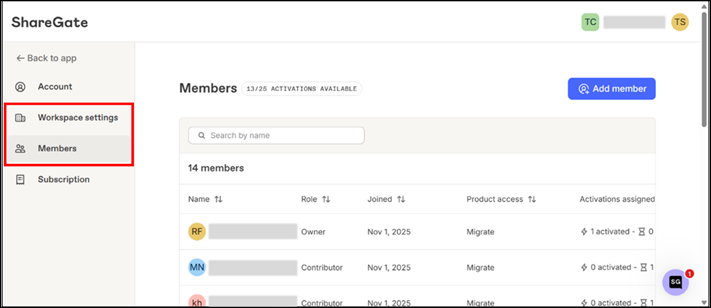
Ownerかどうかは下図のようにShareGate Workspace の左メニューに「Member」「Subscription」が表示されているかどうかで確認できます。
2. アクティベーションまでの流れ
新規アカウントのアクティベーションは次の流れで進めます:
- Ownerがメンバーを招待
- 招待メールからShareGateアカウントを作成
- アプリShareGate Migrateをダウンロードしてログイン
- Workspaceを選択してアクティベーション完了
以降、それぞれの手順で具体的には何をするのか解説していきます。
3. ShareGate Workspaceからメンバーを招待する
最初のステップは、WorkspaceのOwner権限を持つアカウントを使用し、アクティベーションを行いたいメンバーへ招待メールを送ることです。
▼招待メールの送信
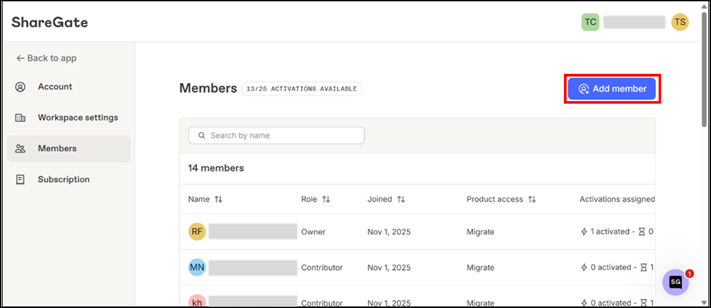
ShareGate Workspace左にあるリストの「Member」を選択します。
すると、下図の表が出てくるため、右上にあるボタン「Add member」を押下してください。
▼押下後の進め方
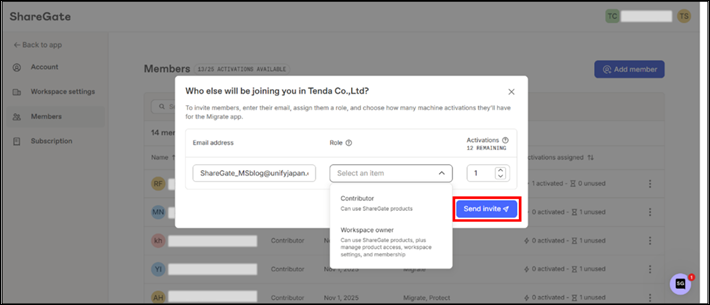
下図が表示されたら、左から順に以下の内容を入力します。
1.メールアドレス:追加したいメンバーのメールアドレス
2.役割:「2.ShareGate Workspaceとは?」でご紹介した2種の権限から選択します。
3.利用可能台数:必要に応じて台数は設定できます(上限あり)
入力が完了したらボタン「Send Invite」を押下して、招待メールを送ります。
これでOwner側の必要な手続きはすべて完了です。
4. 招待メールを受け取ってからのプロセス
ここからは招待された、アクティベーションを行うメンバー側の操作をご紹介します。
招待メールを通じて、Workspaceとユーザーアカウントを紐付けるためです。
▼ShareGateアカウントの新規作成
- 招待メールの確認
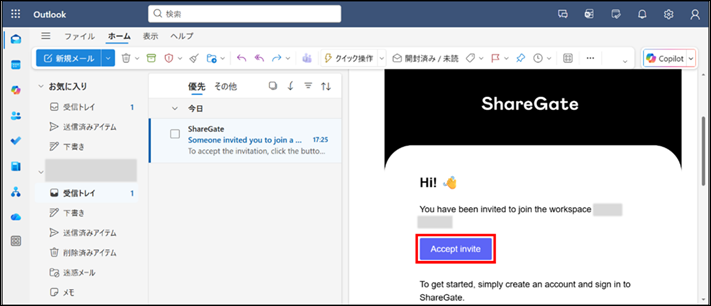
招待された側は、該当メールアドレスに下図のメールが届いているか確認してください。
届いていた場合はボタン「Accept invite」を押下します。届いていなかった場合は少し待ったのち、再度確認してみてください。
- ShareGateアカウントの新規作成
ボタン押下後、ShareGateアカウントの新規作成に必要な氏名・メールアドレス・パスワードなどを求められるため、それぞれ入力します。(全て必須項目です。必ず記入しましょう。)

入力が完了したら、最下部のボタン「Create account」を押下してください。
- 完了後再度メールフォルダを確認する
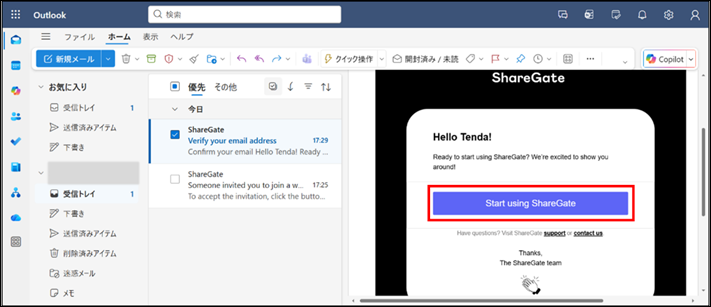
アカウントの作成完了後、メールフォルダに下図のメールが新しく届きます。
そのメールを開き、ボタン「Start using ShareGate」を押下してください。
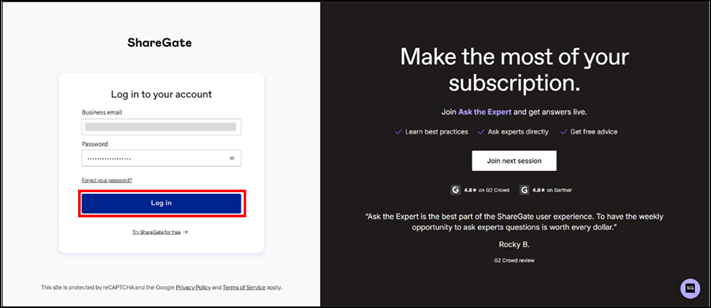
押下後、ログインを求められるため、先ほど入力したメールアドレスとパスワードをそれぞれ使用し、ボタン「Log in」を押下します。
その後、下図のShareGate Migrateのダウンロード画面が表示されます。
ここだけはアプリ ShareGate Migrate の有無で動きが変わります。
すでにインストール済みなら → 「Open」を押下する
未インストールなら →「Download」を押下する

5. アカウントのアクティベーション
ここからはShareGate Migrate でログインを行い、作成したアカウントのアクティベーションを完了するところまで進めます。
- ShareGate Migrate のログイン
ShareGate Migrateを起動し、「Log in」をクリックします。
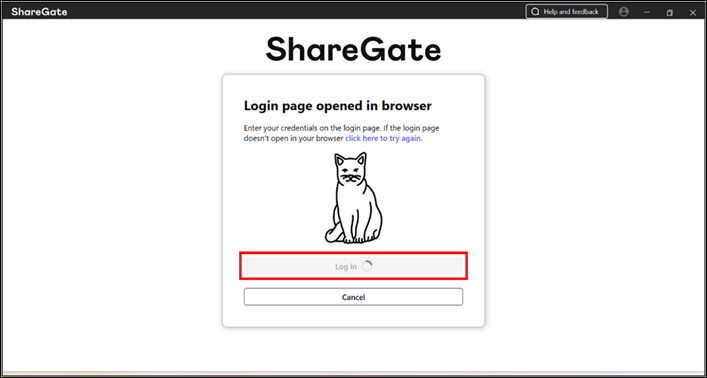
押下することで、ブラウザに自動で遷移します。
ブラウザ表示後、「2.ShareGateアカウントの新規作成」で入力したメールアドレスとパスワードをそれぞれ入力し、ボタン「Log in」を押下してください。
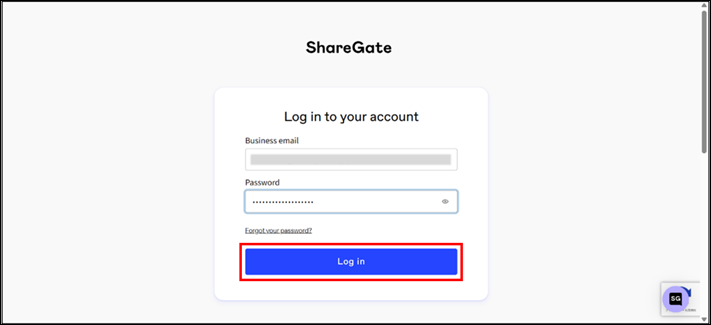
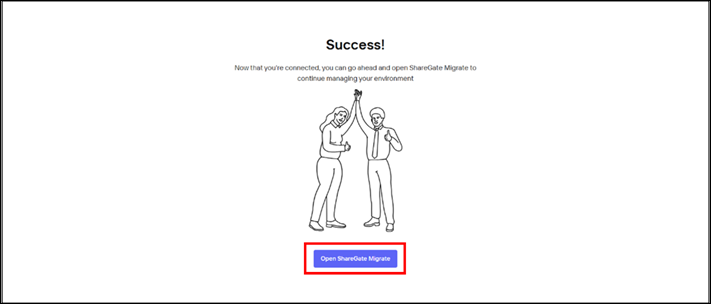
ログインが成功した場合、下図の画面が表示され、自動でShareGate Migrate画面に遷移します。
もし遷移しなかった場合は、赤枠箇所のボタン「Open ShareGate Migrate」を押下して下さい。
- Workspaceの選択
ログイン後、Workspace選択画面が表示されます。
ここではOwner指定のワークスペースを選択してください。
選択後に下図にあるShareGate Migrateのメイン画面が表示されたならば、アクティベーションは完了となります。

6. ShareGate Workspaceでのアクティベーション完了確認方法
最後に、アクティベーションが完了しているのかを確認する方法をご紹介します。
▼ShareGate Workspaceでの確認
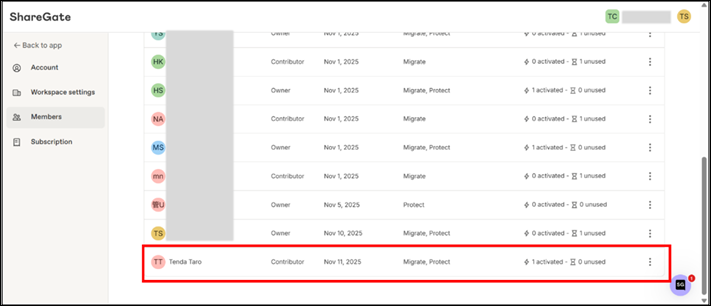
「2.アクティベーション前の準備」にて、Workspaceにて「Member」という参加者のリストが見られる箇所がありました。
アクティベーション完了後、「Owner」のアカウントで本リストの最後の行に、招待したアカウントが載っていることが確認出来れば、アクティベーションは完了となります。
以上がShareGateにおけるアクティベーションを完了させるまでのプロセスとなります。